Мультимедиа — это, в первую очередь, аудио и видео. Мультимедиа в приложении к Web-дизайну — это аудио- и видеоролики, размещенные на Web-страницах.
До недавних пор разместить на Web-странице аудио- или видеоролик можно было только с помощью громадного HTML-кода, дополнительных программ и "шаманских плясок" вокруг всего этого. Но сейчас, с появлением HTML 5 и поддерживающих его (хотя бы частично) Web-обозревателей, потребуется всего один тег. Какой? Очень простой, не сложнее уже знакомого нам тега <IMG>!
ВНИМАНИЕ!
В этой книге будет рассматриваться работа с мультимедиа исключительно средствами HTML 5. Устаревшие способы (в частности, тег <OBJECT>) не описаны.
Форматы файлов и форматы кодирования
Форматов мультимедийных файлов существует не меньше, чем форматов файлов графических. Как и в случае с интернет-графикой, Web-обозреватели поддерживают далеко не все мультимедийные форматы, а только немногие. (Хотелось бы автору посмотреть на Web-обозреватель, который поддерживает все форматы файлов — и на сам Web-обозреватель, и на его размеры…)
Но Web-обозревателю мало поддерживать только сам формат мультимедийных файлов. Он должен быть "знаком" и с форматом кодирования записанной в нем аудио- и (или) видеоинформации. В мире мультимедиа так — разные файлы одного формата могут хранить информацию, закодированную разными форматами. Более того, аудио- и видеодорожки мультимедийного файла практически всегда кодируются разными форматами.
Практически все форматы кодирования мультимедийных данных поддерживают их сжатие. Благодаря этому размер мультимедийных файлов значительно (иногда на несколько порядков) уменьшается, что благотворно сказывается на скорости их передачи по сети.
Перечислим и кратко опишем все форматы мультимедийных файлов, используемые в Web-дизайне и поддерживаемые Web-обозревателями.
— WAV (WAVe, волна) — "старожил" среди мультимедийных форматов. Был разработан Microsoft в самом начале 90-х годов прошлого века для хранения аудио- данных и применяется для этой цели до сих пор. Файлы такого формата имеют расширение wav.
— OGG — более новый формат. Был разработан около десяти лет назад некоммерческой организацией Xiph.org для хранения аудио- и видеоинформации. Файлы этого формата имеют расширения ogg (универсальное расширение), oga (аудио- файлы) и ogv (видеофайлы); последние два расширения встречаются редко.
— MP4 — также "новичок". Был разработан организацией Motion Picture Expert Group (Экспертная группа по вопросам движущегося изображения; также известна как MPEG) в 1998 году для хранения аудио- и видеоданных. Файлы этого формата имеют расширение mp4.
— QuickTime — формат очень старый, он старше даже WAV. Был разработан Apple в 1989 году для хранения аудио- и видеоданных. Файлы такого формата имеют расширение mov.
Теперь рассмотрим форматы кодирования аудио и видео, поддерживаемые современными Web-обозревателями.
— PCM (Pulse-Coded Modulation, импульсно-кодовая модуляция) — самый простой и самый старый формат кодирования. Он даже не поддерживает сжатие информации. Служит для кодирования аудиоданных.
— Vorbis — более современный формат кодирования. Был представлен организацией Xiph.org (разработчиком формата файла OGG) в 2002 году. Используется для кодирования аудиоданных.
— AAC (Advanced Audio Coding, развитое кодирование аудио) — не очень новый формат кодирования. Был разработан организацией Motion Picture Expert Group в 1997 году. Применяется для кодирования аудиоданных.
— Theora — пожалуй, самый "молодой" формат кодирования. Он также бы разработан организацией Xiph.org несколько лет назад. Используется для кодирования видеоданных.
— H.264 — тоже очень "молод". Был представлен организациями Motion Picture Expert Group и Video Coding Experts Group (Группа экспертов по кодированию видео) в 2003 году. Предназначен для кодирования видеоданных.
Почти все эти форматы являются открытыми. Исключения — формат файлов QuickTime, принадлежащий Apple, и формат кодирования H.264, защищенный более чем сотней патентов.
Осталось выяснить, какие сочетания форматов файлов и форматов кодирования используются в Web-дизайне и какие Web-обозреватели их поддерживают. Порывшись в Интернете и немного поэкспериментировав, автор свел эти данные в табл. 4.1.
Таблица 4.1. Сочетания формата мультимедийных файлов и форматов кодирования аудио и видео, используемые в Web-дизайне, и поддержка их современными Web-обозревателями
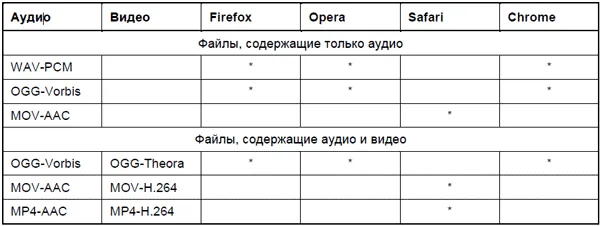
Как видим, разные Web-обозреватели поддерживают различные форматы. Из-за этого у нас как у Web-дизайнеров могут быть проблемы…
Типы MIME
По сети передаются самые разные данные: Web-страницы, графические изображения, аудио- и видеофайлы, архивы, исполняемые файлы и пр. Эти данные предназначены разным программам. К тому же, с разными данными программа, принявшая их, может поступить по-разному. Так, Web-обозреватель при получении Web- страницы или графического изображения отобразит их на экране, а при получении архива или исполняемого файла — откроет или сохранит его на диске.
Всем передаваемым по сети данным присваивается особое обозначение, однозначно указывающее на их природу, — тип MIME (Multipurpose Internet Mail Extensions, многоцелевые расширения почты Интернета). Тип MIME присваивает данным программа, их отправляющая, например, Web-сервер. А принимающая программа (тот же Web-обозреватель) по типу MIME принятых данных определяет, поддерживает ли она эти данные, и, если поддерживает, что с ними делать.
Web-страница имеет тип MIME text/html. Графическое изображение формата GIF имеет тип MIME image/gif. Тип MIME исполняемого файла — application/ x-msdownload, а архива ZIP — application/x-zip-compressed. Свои типы MIME имеют и мультимедийные файлы.
Вот о мультимедийных файлах и их типах MIME мы и поговорим.
Ранее было сказано, что современные Web-обозреватели работают с очень ограниченным набором форматов мультимедийных файлов из нескольких десятков существующих. Более того, разные Web-обозреватели поддерживают различные форматы. Поэтому Web-обозреватель должен определить, поддерживает ли он формат полученного файла, т. е. стоит ли его вообще загружать. Как это сделать, мы уже знаем — по типу MIME этого файла.
В табл. 4.2 перечислены типы MIME форматов мультимедийных файлов, поддерживаемых Web-обозревателями на данный момент.
Таблица 4.2. Типы MIME форматов мультимедийных файлов, поддерживаемых современными Web-обозревателями
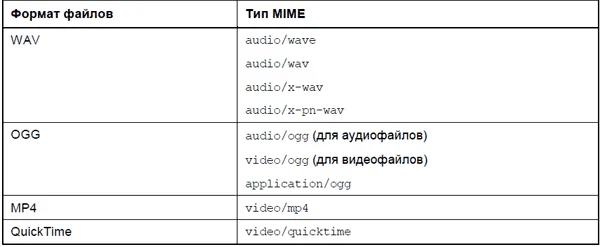
Как видим, один формат файлов может иметь несколько типов MIME. Обычно выбирается самый первый из списка как самый предпочтительный.
Вооружившись необходимой теорией, приступим к практике. Сейчас мы выясним, как HTML 5 позволит нам поместить аудио или видео на Web-страницу.
Вставка аудиоролика
Для вставки на Web-страницу аудиоролика язык HTML 5 предусматривает парный тег <AUDIO>. Интернет-адрес файла, в котором хранится этот аудиоролик, указывают с помощью атрибута SRC этого тега:
<AUDIO SRC="sound.wav"></AUDIO>
Встретив тег <AUDIO>, Web-обозреватель может сразу загрузить и воспроизвести аудиофайл, только загрузить его без воспроизведения или вообще ничего не делать. (В последнем случае мы можем запустить воспроизведение из Web-сценария; о Web-сценариях разговор пойдет в части III.) Также он может вывести на Web- страницу элементы управления, с помощью которых посетитель запускает воспроизведение аудиофайла, приостанавливает его, прокручивает вперед или назад и регулирует громкость. Все это настраивается с помощью различных атрибутов тега <AUDIO>, которые мы скоро рассмотрим.
Тег <AUDIO> создает блочный элемент Web-страницы. Так что мы не сможем вставить аудиоролик на Web-страницу в качестве части абзаца. Зато, чтобы поместить его в отдельный абзац, нам не придется совершать никаких дополнительных действий (в отличие от изображения).
По умолчанию Web-обозреватель не будет воспроизводить аудиоролик. Чтобы он это сделал, в теге <AUDIO> нужно указать особый атрибут AUTOPLAY. Это действительно особый атрибут: он не имеет значения — достаточно одного его присутствия в теге, чтобы он начал действовать (атрибут тега без значения):
<P>Сейчас вы услышите звук!</P>
<AUDIO SRC="sound.ogg" AUTOPLAY></AUDIO>
По умолчанию аудиоролик никак не отображается на Web-странице (что, впрочем, понятно — аудио нужно не смотреть, а слушать). Но если в теге <AUDIO> поставить атрибут без значения CONTROLS, Web-обозреватель выведет в том месте Web- страницы, где проставлен тег <AUDIO>, элементы управления воспроизведением аудиоролика. Они включают кнопку запуска и приостановки воспроизведения, шкалу воспроизведения и регулятор громкости:
<P>Нажмите кнопку воспроизведения, чтобы услышать звук.</P>
<AUDIO SRC="sound.ogg" CONTROLS></AUDIO>
Атрибут без значения AUTOBUFFER имеет смысл указывать в теге <AUDIO> только в том случае, если там отсутствует атрибут AUTOPLAY. Если он указан, Web- обозреватель сразу после загрузки Web-страницы начнет загружать файл аудиоролика — это позволит исключить задержку файла перед началом его воспроизведения.
Чтобы проверить полученные знания в действии, нам понадобится аудиоролик поддерживаемого Web-обозревателем формата. Автор нашел у себя небольшой аудиоролик формата WAV-PCM и дал ему имя sound.wav. Вы можете использовать любой другой аудиоролик, но, разумеется, в HTML-коде листинга 4.2 придется указать имя файла, в котором он хранится.
Откроем Web-страницу index.htm и впишем в раздел тегов тег <AUDIO>. Создадим описывающую этот тег Web-страницу, HTML-код которой приведен в листинге 4.2.
Листинг 4.2
<!DOCTYPE html>
<HTML>
<HEAD>
<META HTTP-EQUIV="Content-Type" CONTENT="text/html; charset=utf-8">
<TITLE>Тег AUDIO</TITLE>
</HEAD>
<BODY>
<H1>Тег AUDIO</H1>
<P>Тег AUDIO служит для вставки на Web-страницу аудиоролика.</P>
<H6>Пример:</H6>
<PRE><AUDIO SRC="sound.wav" CONTROLS></AUDIO></PRE>
<H6>Результат:</H6>
<AUDIO SRC="sound.wav" CONTROLS></AUDIO>
</BODY>
</HTML>
Сохраним Web-страницу в файле с именем t_audio.htm. Поместим выбранный аудиофайл (у автора — sound.wav) в папку, где находятся все файлы нашего Web- сайта (и t_audio.htm в том числе). И сразу же откроем только что созданную Web- страницу в Web-обозревателе (рис. 4.2).
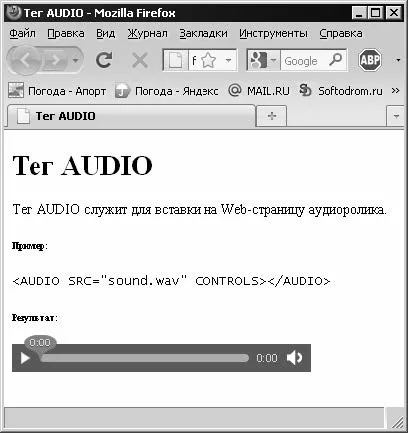
Рис. 4.2. Web-страница t_audio.htm в Web-обозревателе
Мы увидим код примера и, ниже, результат его выполнения — симпатичные элементы для управления воспроизведением аудиоролика. Мы можем нажать кнопку воспроизведения и прослушать его.
Вставка видеоролика
Для вставки на Web-страницу видеоролика предназначен парный тег <VIDEO>. Интернет-адрес видеофайла указывается с помощью знакомого нам атрибута SRC этого тега:
<VIDEO SRC="film.ogg"></VIDEO>
Встретив этот тег, Web-обозреватель выведет в том месте Web-страницы, где он проставлен, панель просмотра содержимого видеоролика. В зависимости от указанных нами в теге <VIDEO> атрибутов, он может сразу загрузить и воспроизвести аудиофайл, только загрузить его без воспроизведения или вообще ничего не делать. Также он может вывести на Web-страницу элементы управления воспроизведением видеоролика.
Как и тег <AUDIO>, тег <VIDEO> создает блочный элемент Web-страницы и поддерживает атрибуты AUTOPLAY, CONTROLS и AUTOBUFFER:
<VIDEO SRC="film.ogg" AUTOPLAY CONTROLS></VIDEO>
Если воспроизведение видеоролика еще не запущено, в панели просмотра будет выведен первый его кадр или вообще ничего (конкретное поведение зависит от Web-обозревателя). Но мы можем указать графическое изображение, которое будет туда выведено в качестве заставки. Для этого служит атрибут POSTER тега <VIDEO>; его значение указывает интернет-адрес нужного графического файла:
<VIDEO SRC="film.ogg" CONTROLS POSTER="filmposter.jpg"></VIDEO>
Здесь мы указали для видеоролика изображение-заставку, которое будет выведено в панели просмотра перед началом его воспроизведения и которое хранится в файле filmposter.jpg.
Ну что, попрактикуемся? Сначала найдем видеофайл подходящего формата. Автор отыскал небольшой видеоролик формата OGG и дал ему имя film.ogg. Вы можете выбрать любой другой видеоролик, но, разумеется, в приводимом далее HTML- коде придется указать имя его файла.
НА ЗАМЕТКУ
Если вы не найдете видеоролика подходящего формата, то можете сами создать его, перекодировав видеоролик, сохраненный в другом формате. Для этого подойдет утилита SUPER ©, которую можно найти по интернет-адресу http://www.erightsoft.com/SUPER.html. Она поддерживает очень много мультимедийных форматов, в том числе и OGG.
Откроем Web-страницу index.htm и впишем в раздел тегов тег <VIDEO>. Создадим описывающую этот тег Web-страницу, HTML-код которой приведен в листинге 4.3.
Листинг 4.3
<!DOCTYPE html>
<HTML>
<HEAD>
<META HTTP-EQUIV="Content-Type" CONTENT="text/html; charset=utf-8">
<TITLE>Тег VIDEO</TITLE>
</HEAD>
<BODY>
<H1>Тег VIDEO</H1>
<P>Тег VIDEO служит для вставки на Web-страницу видеоролика.</P>
<H6>Пример:</H6>
<PRE><VIDEO SRC="film.ogg" CONTROLS></VIDEO></PRE>
<H6>Результат:</H6>
<VIDEO SRC="film.ogg" CONTROLS></VIDEO>
</BODY>
</HTML>
Сохраним Web-страницу в файле с именем t_video.htm. Поместим выбранный видеофайл (у автора — film.ogg) в папку, где находятся все файлы нашего Web-сайта (и t_video.htm в том числе). И откроем готовую Web-страницу t_video.htm в Web- обозревателе (рис. 4.3).
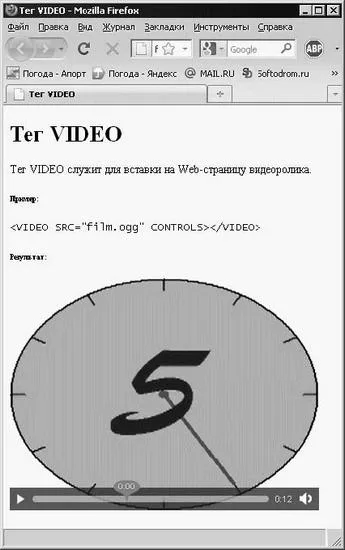
Рис. 4.3. Web-страница t_video.htm в Web-обозревателе
Ниже кода примера мы увидим результат его выполнения — панель просмотра и элементы для управления воспроизведением. Нажмем кнопку воспроизведения и посмотрим "кино". Отметим, что после начала воспроизведения элементы управления пропадут; чтобы получить к ним доступ, следует навести на панель просмотра курсор мыши. Как только воспроизведение видеоролика закончится, эти элементы управления снова появятся на экране.
Дополнительные возможности тегов <AUDIO> и <VIDEO>
Но постойте! Раньше мы узнали, что набор поддерживаемых мультимедийных форматов у разных Web-обозревателей различается. И может случиться так, что аудио- или видеоролик, который мы поместили на Web-страницу, окажется какому- то Web-обозревателю не "по зубам". Как быть?
Специально для таких случаев HTML 5 предусматривает возможность указать в одном теге <AUDIO> или <VIDEO> сразу несколько мультимедийных файлов. Web- обозреватель сам выберет из них тот, формат которого он поддерживает.
Если мы собираемся указать сразу несколько мультимедийных файлов в одном теге <AUDIO> или <VIDEO>, то должны сделать две вещи.
1. Убрать из тега <AUDIO> или <VIDEO> указание на мультимедийный файл, т. е. атрибут SRC и его значение.
2. Поместить внутри тега <AUDIO> или <VIDEO> набор тегов <SOURCE>, каждый из которых будет определять интернет-адрес одного мультимедийного файла.
Одинарный тег <SOURCE> указывает как интернет-адрес мультимедийного файла, так и его тип MIME. Для этого предназначены атрибуты SRC и TYPE данного тега соответственно:
<VIDEO>
<SOURCE SRC="film.ogg" TYPE="video/ogg">
<SOURCE SRC="film.mov" TYPE="video/quicktime">
</VIDEO>
Данный тег <VIDEO> определяет сразу два видеофайла, хранящих один и тот же фильм: один — формата OGG, другой — формата QuickTime. Web-обозреватель, поддерживающий формат OGG, загрузит и воспроизведет первый файл, а Web- обозреватель, поддерживающий QuickTime, — второй файл.
Отметим, что тип MIME видеофайла (и, соответственно, атрибут TYPE тега <SOURCE>) можно опустить. Но тогда Web-обозревателю придется загрузить начало файла, чтобы выяснить, поддерживает ли он формат этого файла. А это лишняя и совершенно ненужная нагрузка на сеть. Так что тип MIME лучше указывать всегда.
А если Web-обозреватель вообще не поддерживает теги <AUDIO> и <VIDEO>? В таком случае он их проигнорирует и ничего на Web-страницу не выведет. Однако мы можем указать текст замены, в котором описать возникшую проблему и предложить какой-либо путь ее решения (например, сменить Web-обозреватель). Такой текст замены ставят внутри тега <AUDIO> или <VIDEO> после всех тегов <SOURCE> (если они есть), например, как в листинге 4.4.
Листинг 4.4
<VIDEO>
<SOURCE SRC="film.ogg" TYPE="video/ogg">
<SOURCE SRC="film.mov" TYPE="video/quicktime">
Ваш Web-обозреватель не поддерживает вывод мультимедийных данных средствами HTML 5. Попробуйте другой.
</VIDEO>
Отметим, что мы не указали в тексте замены теги, создающие абзац. Теги <AUDIO> и <VIDEO> сами по себе — блочные элементы, так что в этом нет нужды.
Вот и все об интернет-мультимедиа и средствах HTML 5 для его поддержки.
Что дальше?
В этой главе мы научились помещать на Web-страницы графические изображения, аудио- и видеоролики. И начали изучать HTML 5.
В следующей главе нас ждут таблицы.