Код сканирования WiFi-сетей приведен ниже, как можно видеть, он весьма прост, и по стилю практически ничем не отличается от рассматриваемых ранее примеров для Arduino.
#include "WiFi.h"
void setup() {
Serial.begin(115200);
WiFi.mode(WIFI_STA);
WiFi.disconnect();
delay(100);
}
void loop() {
Serial.println("scan start");
int n = WiFi.scanNetworks();
Serial.println("scan done");
if (n == 0) {
Serial.println("no networks found");
} else {
Serial.print(n);
Serial.println(" networks found");
for (int i = 0; i < n; ++i) {
Serial.print(i + 1);
Serial.print(": ");
Serial.print(WiFi.SSID(i));
Serial.print(" (");
Serial.print(WiFi.RSSI(i));
Serial.print(")");
Serial.println((WiFi.encryptionType(i) == WIFI_AUTH_OPEN)?" ":"*");
delay(10);
}
}
Serial.println("");
delay(5000);
}
Запускаем программу, и получаем список доступных WiFi-сетей:
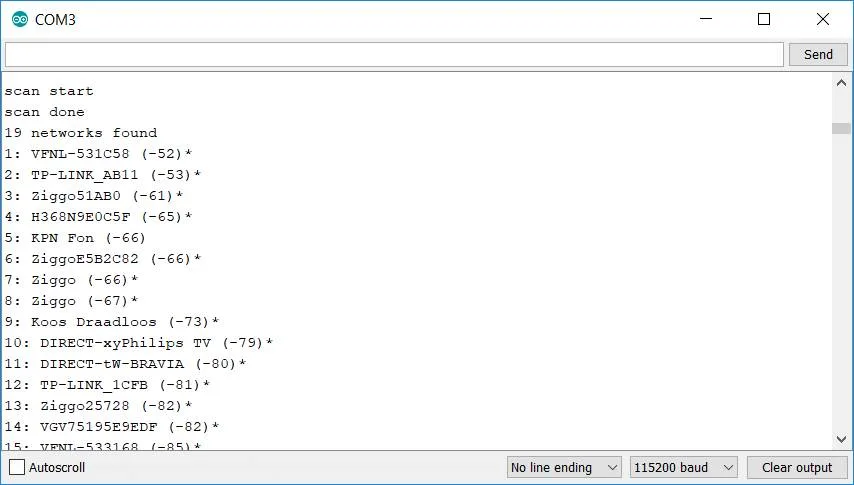
Ура - мы проверили возможность новой платы работать с сетевым окружением, то, что не было доступно для Arduino.
3.2 Порты ввода-вывода
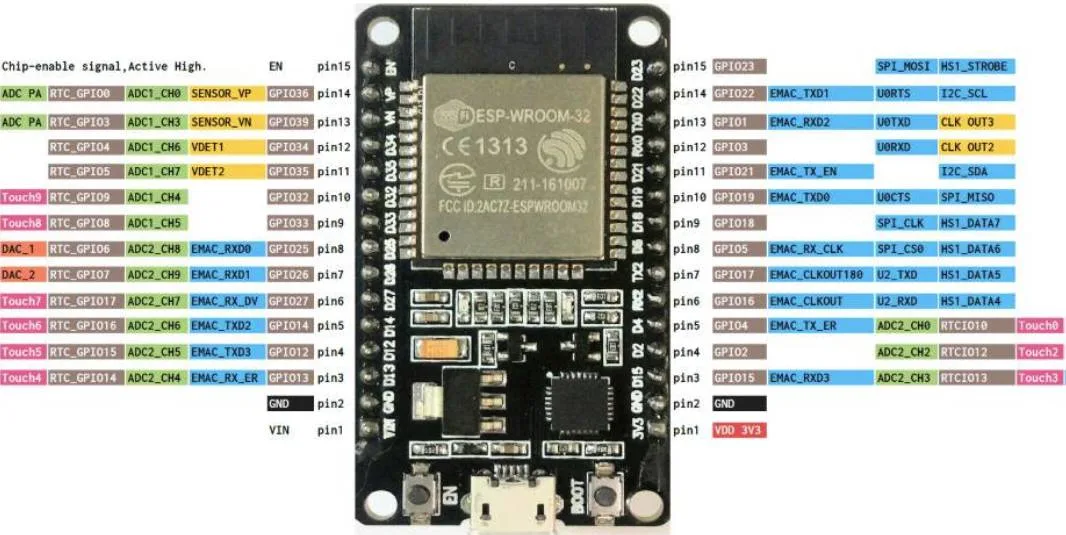
Перед использованием любой платы нужно разобраться, где и какие выводы расположены. Самый простой способ в нашем случае - набрать в поиске гугла фразу “ESP32 dev board pinout”. Для используемой в опытах платы ESP32 расположение пинов показано на картинке, впрочем для разных модификаций оно может отличаться.
Протестируем возможности ввода вывода на этой плате. Код программы практически ничем не отличается от Arduino, хотя и есть некоторые отличия. Для вывода результатов будем использовать serial port.
// Встроенный светодиод на плате
int ledPin = 2;
// Кнопка
int inputPin = 23;
// Тач-панель
int touchPin = 4;
void setup() {
Serial.begin(115200);
pinMode(ledPin, OUTPUT);
pinMode(inputPin, INPUT_PULLUP);
}
void loop() {
// Читаем значение touchPin
int touch_value = touchRead(touchPin);
Serial.println(touch_value);
// Читаем значение inputPin
int buttonState = digitalRead(inputPin);
Serial.println(buttonState);
// Мигаем светодиодом
digitalWrite(ledPin, HIGH);
delay(1000);
digitalWrite(ledPin, LOW);
delay(1000);
}
Итак, несколько отличий. Как говорится в старом анекдоте, есть 2 новости - плохая и хорошая. Точнее, хороших новостей даже несколько.
1. Ввод данных с кнопки. Точно также, нужно настроить порт как “вход” (input). Но обратим внимание на новый параметр INPUT_PULLUP. Да, теперь “подтягивающий резистор” на плату можно не ставить, он уже есть в процессоре и его можно активировать программно.
2. Аппаратная поддержка касания (touch). Обратим внимание на выводы, отмеченные на картинке как Touch0...Touch9. Их можно использовать как тач-панель, вместо кнопок. Достаточно просто подключить к такому выводу кусок провода, и его касание рукой будет изменять значение переменной. Для примера выведем в порт значения touch_value:
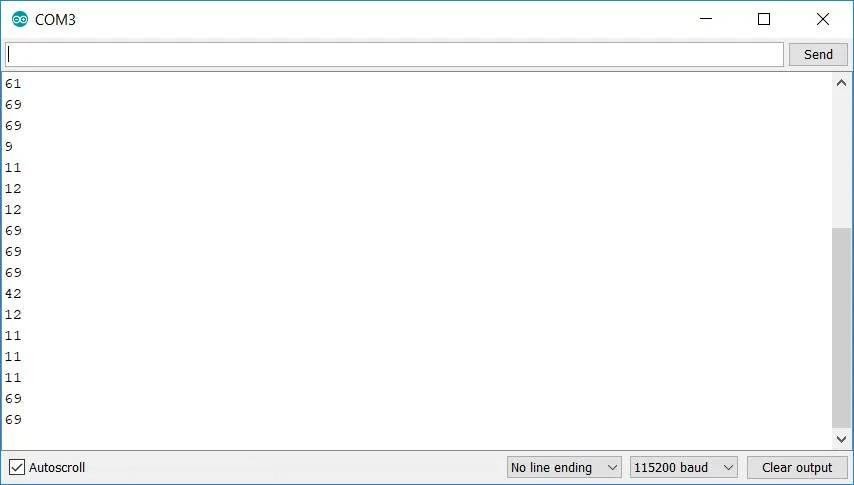
Как можно видеть, в момент нажатия возвращаемые значения уменьшаются. Это можно использовать в коде с помощью обычной проверки вроде if (touch_value < 32) {...}.
3. Что касается вывода, то по сравнению с Arduino, он ничем не изменился, те же функции digitalWrite(ledPin, HIGH) и digitalWrite(ledPin, LOW).
Теперь обещанная плохая новость. Если мы возьмем плату с мигающим светодиодом, и тестером померяем напряжение на выходе, то увидим не 5В, а только 3.3В. Действительно, новые процессоры используют более низкое напряжение, по сравнению со старыми платами Arduino. Это не является какой-то глобальной проблемой, но при покупке датчиков или аксессуаров (например ЖК-экрана), стоит обратить внимание на то, чтобы датчик был совместим с 3.3В.
К примеру, посмотрим описание экрана на eBay:
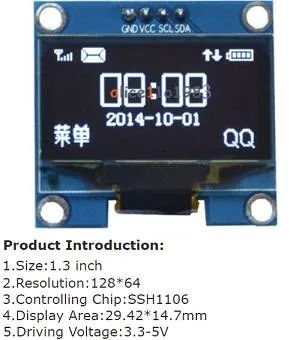
Последняя строка Driving voltage - это то что нам нужно знать, чтобы убедиться что экран или датчик будет корректно работать с напряжением 3.3В.
Однако, что делать если есть какой-то нужный нам сенсор, работающий только от 5В? Выход 5В для питания сенсора на плате есть, он помечен как VIn, это не проблема. Проблема в вводе-выводе данных.
Здесь есть три способа:
1. Подключить “как есть”. При этом на входные пины платы будет подаваться напряжение 5В вместо 3.3В, скорее всего такое подключение работать будет, но это не гарантируется, да и не рекомендуется. Повышенное напряжение может привести к сокращению срока службы процессора.
2. Если данные поступают только на вход, то можно использовать делитель напряжения, который понизит напряжение с 5 до 3.3В:
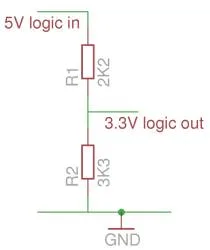
3. Если нужен двухсторонний обмен данными, то можно использовать специальные платы, которые называются “logic level shifter”.
Такая плата ценой 1-2$ включается между устройствами, и обеспечивает необходимое преобразование уровней с помощью полевого транзистора. В наших опытах она не понадобится, но о том что такие платы есть, может быть полезно знать.
3.3 Подключаемся к WiFi
C этой главы мы начнем более глубокое погружение в мир “интернета вещей”. Это несложно, но потребует от нас некоторого знания сетевых технологий. Начнем с самого основного, без чего мы не сможем двигаться дальше - мы подключим нашу плату к WiFi-сети.
Код, делающий это, весьма прост, нужно знать лишь имя и пароль.
#include <WiFi.h>
const char* ssid = "TP-LINK_AB11";
const char* password = "12345678";
void setup() {
Serial.begin(115200);
Serial.print("Connecting to ");
Serial.println(ssid);
while (WiFi.status() != WL_CONNECTED) {
delay(1000);
Serial.print(".");
WiFi.begin(ssid, password);
}
Serial.println("");
Serial.println("WiFi connected!");
Serial.print("IP address: ");
Serial.println(WiFi.localIP());
Serial.print("ESP Mac Address: ");
Serial.println(WiFi.macAddress());
Serial.print("Subnet Mask: ");
Serial.println(WiFi.subnetMask());
Serial.print("Gateway IP: ");
Serial.println(WiFi.gatewayIP());
Serial.print("DNS: ");
Serial.println(WiFi.dnsIP());
}
void loop() {
}
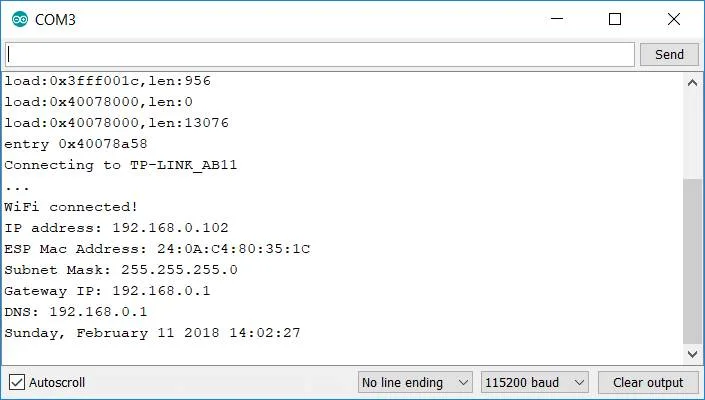
Как можно видеть, мы вызываем функцию WiFi.begin для установки соединения, и проверяем WiFi.status() для проверки, активно ли соединение. Параметры ssid и password хранят данные, необходимые для подключения. Когда подключение установлено, мы можем получить параметры соединения: IP-адрес, маску подсети и пр. Включив Serial monitor, мы можем увидеть следующие данные:
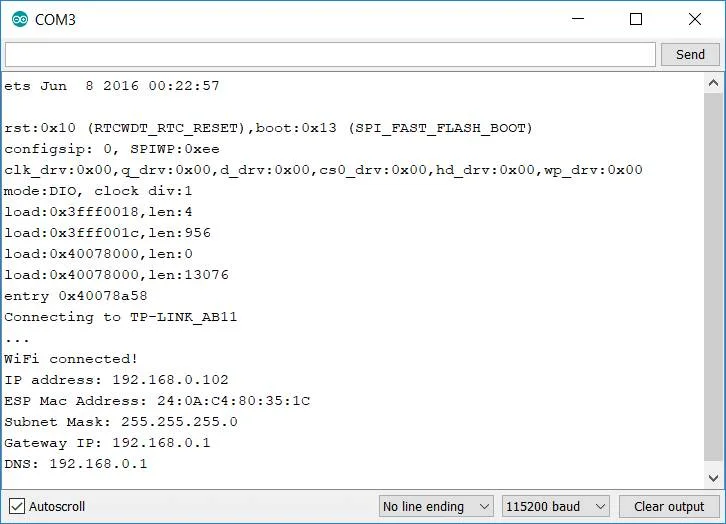
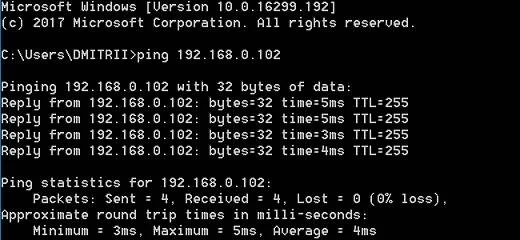
В логе можно видеть, что соединение установлено, и плата получила IP-адрес 192.168.0.102. Каждое устройство в сети имеет свой собственный IP-адрес, по которому к нему можно обратиться. То что адрес доступен, можно проверить командой ping: открываем консоль (Win+R - cmd), набираем ping 192.168.0.102. В ответ мы должны получить примерно такой результат, если плата отвечает на запрос:
Итак, мы успешно подключились к Сети, и можем двигаться дальше.
Важно: Как можно видеть в вышеприведенном коде, соединение с сетью WiFi происходит лишь в функции setup, которая активируется только один раз при включении платы. Соответственно, при перезагрузке маршрутизатора или потере WiFi-сигнала соединение не будет восстановлено. Чтобы этого избежать, нужно добавить в функцию loop проверку на необходимость восстановления коннекта.
while (WiFi.status() != WL_CONNECTED) {
delay(1000);
WiFi.begin(ssid, password);
}
Для наших тестовых программ это не требуется, но в реально действующем коде такая проверка необходима.
3.4 Подключаем дисплей
Мы уже подключали OLED-дисплей к Arduino, сделаем то же самое и для ESP32. Дисплей пригодится нам в следующих проектах, когда мы будем получать данные по WiFi из Интернет.
Посмотрим еще раз на картинку выводов платы (напомню, для разных плат они могут отличаться).
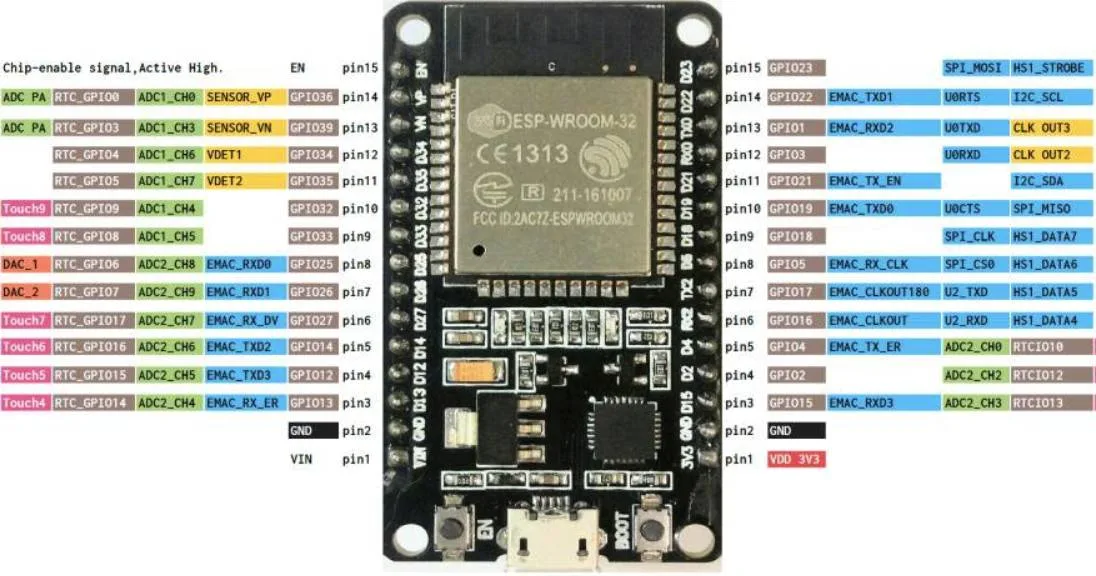
Нам нужны выводы GPIO21 и GPIO22, которые подписаны как I2C_SCL и I2C_SDA. Для тех кто забыл предыдущую часть, напомним что дисплей подключается по I2C и выглядит вот так:
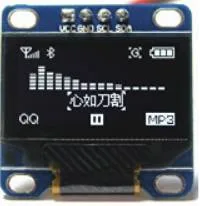
Подключаем выводы дисплея к контактам 3.3V, GND, SCL и SDA. Этот дисплей может работать и от 5В и от 3.3В, так что здесь проблем нет. Затем скачиваем и устанавливаем библиотеки для OLED-дисплея по адресу https://github.com/ThingPulse/esp8266-oled-ssd1306.
Код для работы дисплея приведен ниже. Как можно видеть, он практически не отличается по сути от предыдущей рассмотренной версии для Arduino. Значения 21 и 22 - это номера выводов, соответствующие GPIO21 и GPIO22.
#include "SSD1306.h"
SSD1306 display(0x3c, 21, 22);
void setup() {
display.init();
display.flipScreenVertically();
}
void loop() {
display.clear();
display.setFont(ArialMT_Plain_10);
display.setTextAlignment(TEXT_ALIGN_LEFT);
display.drawString(0, 0, "Hello world");
display.setFont(ArialMT_Plain_16);
display.drawString(0, 10, "Hello world");
display.setFont(ArialMT_Plain_24);
display.drawString(0, 26, String(42));
display.display();
delay(5000);
}
Из полезных моментов можно отметить функцию setFont, с помощью которой можно задать разный размер шрифта. Кстати, можно выводить не только строки, но и числа, преобразовав их с помощью String, как показано в коде.
Теперь мы можем выводить нужные нам данные на экран. Следующим шагом узнаем, как получать необходимые данные из сети Интернет.
Самостоятельная работа: изучить исходный текст библиотеки рисования по адресу https://github.com/ThingPulse/esp8266-oled-ssd1306/blob/master/OLEDDisplay.h. Помимо функции drawString, там описано множество других полезных функций, например drawCircle или drawProgressBar. Испытать их в программе.
3.5 Получаем время от атомных часов
Раз уж мы подключились к Интернет, можно сделать много чего полезного. Например, получить точное время с атомных часов от NTP-сервера, тем более что библиотеки для этого уже есть.
Добавим в программу соединения с WiFi код вывода точного времени.
#include <WiFi.h>
#include <time.h>
const char* ssid = "TP-LINK_AB11";
const char* password = "12345678";
const char* ntpServer = "pool.ntp.org";
const long gmtOffset_sec = 3600;
const int daylightOffset_sec = 3600;
void setup() {
Serial.begin(115200);
while (WiFi.status() != WL_CONNECTED) {
delay(1000);
Serial.print(".");
WiFi.begin(ssid, password);
}
Serial.println("WiFi connected!");
Serial.print("IP address: ");
Serial.println(WiFi.localIP());
// Настройки службы времени
configTime(gmtOffset_sec, daylightOffset_sec, ntpServer);
}
void loop() {
// Получение времени
struct tm timeinfo;
if (!getLocalTime(&timeinfo)){
Serial.println("getLocalTime: error");
delay(10000);
return;
}
Serial.println(&timeinfo, "%A, %B %d %Y %H:%M:%S");
delay(30000);
}
Как можно видеть, мы добавили вызов двух функций: configTime и getLocalTime. Первая функция настраивает нужные параметры (например часовой пояс), вторая получает время. Кстати, само время хранится в структуре tm, которая хранится в файле time.h и имеет следующий вид:
struct tm {
int tm_sec; // Seconds after the minute [0, 59]
int tm_min; // Minutes after the hour [0, 59]
int tm_hour; // Hours since midnight [0, 23]
int tm_mday; // Day of the month [1, 31]
int tm_mon; // Months since January [0, 11]
int tm_year; // Years since 1900
int tm_wday; // Days since Sunday [0, 6]
int tm_yday; // Days since January 1 [0, 365]
int tm_isdst; // Daylight Saving Time flag
int tm_gmtoff; // Seconds east of UTC
char *tm_zone; // Timezone abbreviation
};
Все эти поля можно использовать. Например, можно зажечь светодиод (или запустить зуммер) в 8 часов утра:
if (timeinfo.tm_hour == 8 && timeinfo.tm_min == 0) {
...
}
Мы также используем строку “%A, %B %d %Y %H:%M:%S”, которая указывает в каком формате выводить дату и время. Например, чтобы вывести только время, достаточно написать “%H:%M:%S”. Список разных форматов можно найти здесь.
Запустим программу, и в Serial Monitor увидим на экране точное время.