Самостоятельная работа: вывести точное время на экран дисплея.
3.6 Выводим количество друзей в “Контакте”
Продолжим углубляться в тонкости Web. На этот раз мы выведем количество друзей “ВКонтакте” для заданного пользователя. Подобная задача довольно часто встречается в профессиональном программировании, когда нужно получить и отобразить данные с какого-то сайта. Поэтому рассмотрим подробнее, как это делается.
Шаг-1. Находим, как получить список друзей
Каждый крупный сайт имеет так называемый “интерфейс разработчика”, или API - Application Program Interface, набор функций, доступный программистам для доступа к данным. Набираем в гугле “vk.com get friends API” (международным языком в программировании является английский), и первая же ссылка возвращает нам нужную страницу с описанием параметров: https://vk.com/dev/friends.get.
Еще немного ищем в интернете примеры использования, и в итоге получаем, что нам нужно выполнить такой запрос: https://api.vk.com/method/friends.get?user_id=ID, где ID - это идентификатор пользователя, который можно посмотреть в подсказке к ссылке на каждой странице. Берем первый попавшийся идентификатор, например 29744451, и открываем ссылку https://api.vk.com/method/friends.get?user_id=29744451 в браузере.
Работает! Мы получили страницу, которая выглядит примерно так:
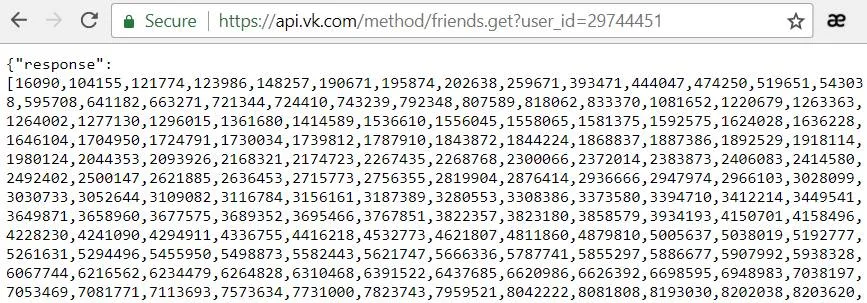
Данный ответ сервера представляет собой список идентификаторов друзей пользователей в формате Json. Это текстовый формат, для чтения которого есть специальные библиотеки. Но сначала нужно загрузить сами данные.
Шаг-2. Получение данных с сервера.
Для получения данных в Arduino есть специальный класс HTTPClient.
Код для загрузки данных выглядит так:
const char *url = "https://api.vk.com/method/friends.get?user_id=29744451";
HTTPClient http;
http.begin(url);
int http_code = http.GET();
if (http_code > 0) {
String json = http.getString();
...
}
Можно вывести данные в serial port и убедиться, что возвращается правильный список друзей. Он должен выглядеть также, как и в браузере по ссылке выше.
Шаг-3. Обработка данных
Нам не нужен весь список целиком, достаточно лишь узнать количество друзей. Для этого используем библиотеку обработки (парсинга) Json, скачать которую можно по ссылке https://github.com/bblanchon/ArduinoJson. Как обычно, файлы необходимо скачать и распаковать в папку Документы\Arduino\libraries.
Чтение данных из массива и получение его количества с помощью этой библиотеки выглядит так.
DynamicJsonBuffer jsonBuffer(16*1024);
JsonObject& parsed = jsonBuffer.parseObject(json);
if (parsed.success()) {
JsonArray& response = parsed["response"];
int count = response.size();
Serial.print("Number of friends: ");
Serial.println(count);
} else {
Serial.println("Parsing error");
}
Как можно видеть, мы получаем объект типа JsonArray, у которого узнаем размер вызовом метода size(). Также мы создаем объект DynamicJsonBuffer для хранения распакованных данных, при этом выделяется 16Кб памяти для временного буфера в памяти.
Результат готов! Мы получили данные в виде переменной count, теперь мы можем вывести данные в serial port.
Код программы полностью выглядит так.
#include <WiFi.h>
#include <HTTPClient.h>
#include <ArduinoJson.h>
const char* ssid = "TP-LINK_AB11";
const char* password = "12345678";
void setup() {
Serial.begin(115200);
Serial.print("Connecting to ");
Serial.println(ssid);
while (WiFi.status() != WL_CONNECTED) {
delay(1000);
Serial.print(".");
WiFi.begin(ssid, password);
}
Serial.println("");
Serial.println("WiFi connected!");
}
void loop() {
const char *url = "https://api.vk.com/method/friends.get?user_id=134212064";
Serial.println("Connecting to api.vk.com");
HTTPClient http;
http.begin(url);
int httpCode = http.GET();
if (httpCode > 0) {
String json = http.getString();
// Обработка Json
DynamicJsonBuffer jsonBuffer(16*1024);
JsonObject& parsed = jsonBuffer.parseObject(json);
if (parsed.success()) {
JsonArray& response = parsed["response"];
int count = response.size();
Serial.print("Number of friends: ");
Serial.println(count);
} else {
Serial.println("Json parsing error");
}
} else {
Serial.println("HTTP request error");
}
http.end();
// Пауза 2 мин
delay(120000);
}
Важно: при создании любых запросов к серверу рекомендуется делать их как можно реже, чтобы не перегружать сервер. Именно поэтому в конце функции стоит пауза на 2 минуты. Слишком частые запросы могут стать даже причиной блокировки (бана) по IP-адресу, особенно это касается плат типа ESP32, которые могут работать круглые сутки. Поэтому стоит делать запросы так редко как возможно, исходя из логики работы программы. Например, если мы делаем устройство, показывающее количество друзей в “Контакте”, то нет смысла запрашивать число друзей каждую минуту, скорее всего и интервала проверки раз в 10 минут или даже 1 час будет вполне достаточно.
Наконец, все готово. Запустим программу на ESP32, и в окне Serial monitor мы можем увидеть количество друзей у заданного нами пользователя.
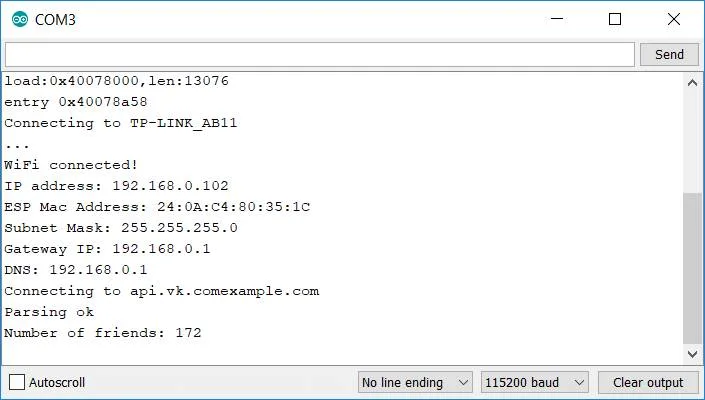
Может возникнуть вопрос, как вывести не только число пользователей, но и более личные данные, например число входящих сообщений. Увы, такие запросы требуют аутентификации (логина) по имени и паролю, и так просто, одним запросом их не сделать. Желающие могут изучить документацию к API самостоятельно на сайте https://vk.com/dev/manuals.
Самостоятельная работа: вывести число друзей на OLED-экран. Дополнительно можно добавить звуковой сигнал, который будет срабатывать, когда число друзей увеличивается.
3.7 Выводим число подписчиков, просмотров и лайков в Youtube
У популярных ведущих youtube-каналов иногда можно увидеть на столе устройство, показывающее число подписчиков канала. Сделаем такое же, с платой ESP32 это не сложно. Те, кто читал предыдущую главу, уже примерно представляют что нужно делать. Действительно, принцип точно такой же. Приступим.
Шаг-1. Узнаем идентификатор канала.
Сначала нужно узнать идентификатор канала. Это самое простое, кликаем на любой популярный канал в youtube и смотрим на адресную строку в браузере.
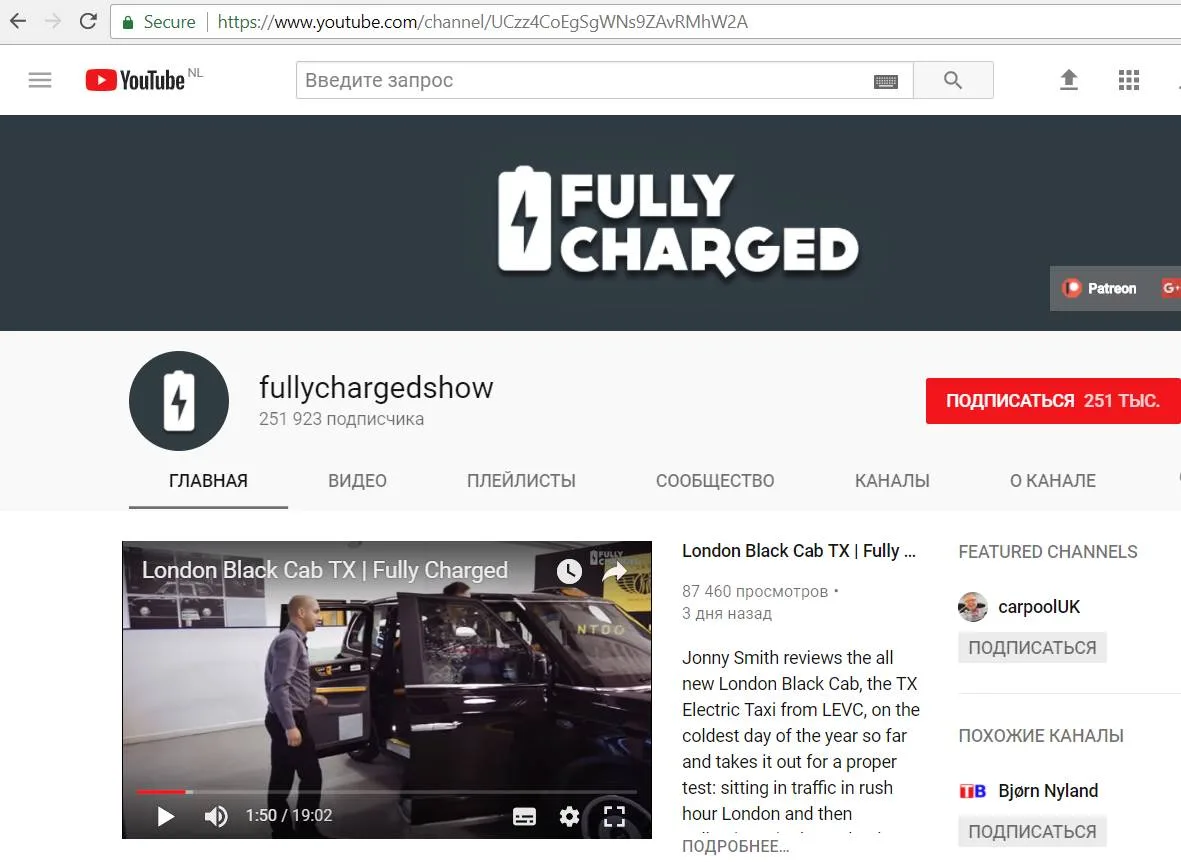
Идентификатор UCzz4CoEgSgWNs9ZAvRMhW2A в заголовке - это и есть идентификатор канала, запомним его.
Шаг-2. Находим API для получения информации
Функцию для получения информации о канале можно найти на странице для разработчиков https://developers.google.com/youtube/v3/docs/channels/list (да, там все на английском, английский - это язык современной науки и технологии, и его надо знать). Там же есть примеры использования.
Нужный нам запрос имеет следующий вид:
https://www.googleapis.com/youtube/v3/channels?id=ID&part=statistics&key=KEY
Как получить ID канала, мы уже знаем. С ключом чуть сложнее. Ключ для доступа к API бесплатный, получить его можно на странице https://console.developers.google.com в разделе “учетные данные”. Сам ключ - это обычная текстовая строка, которая выглядит примерно так: AIzaSyC26UJw-ubU6N6ukrbZ_C_nBaxxxxxxxxx.
Инструкция по получению ключа также есть на странице подсказки google.
Go to the API Console.
From the projects list, select a project or create a new one.
If the APIs & services page isn't already open, open the left side menu and select APIs & services.
On the left, choose Credentials.
Click Create credentials and then select API key.
Я специально оставлю ее как есть без перевода, чтобы еще раз подчеркнуть важность знания английского в современной разработке. URL целиком выглядит так:
https://www.googleapis.com/youtube/v3/channels?id=UCzz4CoEgSgWNs9ZAvRMhW2A&part=statistics&key=AIzaSyC26UJw-ubU6N6ukrbZ_C_nBaxxxxxxxxx
Здесь UCzz4CoEgSgWNs9ZAvRMhW2A - это идентификатор канала, а AIzaSyC26UJw-ubU6N6ukrbZ_C_nBaxxxxxxxxx - это ключ доступа. Мы можем вставить эту строку в браузер, и получить информацию о канале.
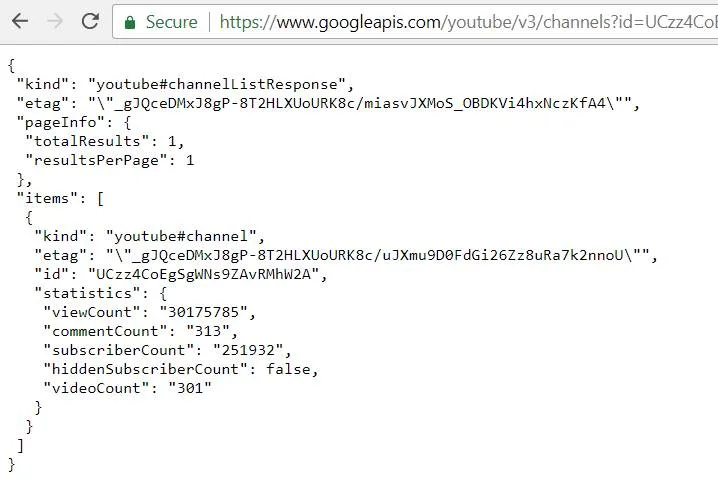
Как можно видеть, нужные нам данные хранятся в разделе items/statistics. Запомним это, когда будем делать обработку json.
Шаг-3. Чтение данных
Здесь мы повторяем фактически то же, что мы делали для чтения с сайта “ВКонтакте”.
Код для запроса к сайту:
const char *url = "https://www.googleapis.com/youtube/v3/channels?id=UCzz4CoEgSgWNs9ZAvRMhW2A&part=statistics&key=XXXXX";
HTTPClient http;
http.begin(url);
int httpCode = http.GET();
if (httpCode > 0) {
Serial.print("httpCode: "); Serial.println(httpCode);
String json = http.getString();
} else {
Serial.println("HTTP request error");
Serial.println(httpCode);
}
Кстати, коды ошибок сервера - очень важны для анализа, если что-то не так. Например, код 404 говорит о том, что страница не найдена, 403 - “доступ запрещен” и пр. Полный список можно почитать в Википедии.
Шаг-4. Обработка Json
Еще раз внимательно посмотрим на json, который мы получили:
{
"kind": "youtube#channelListResponse",
"items": [
{
"kind": "youtube#channel",
"statistics": {
"viewCount": "30177125",
"commentCount": "313",
"subscriberCount": "251966",
"videoCount": "301"
}
}
]
}
Как можно видеть, items - это массив элементов, т.к. он содержит скобки []. Внутри есть объект statistics, а внутри него нужное нам поле subscriberCount.
Код чтения Json будет выглядеть вот так:
DynamicJsonBuffer jsonBuffer(16*1024);
JsonObject& parsed = jsonBuffer.parseObject(json);
if (parsed.success()) {
JsonArray& items = parsed["items"];
if (items.size()> 0) {
JsonObject& statistics = items[0]["statistics"];
long subscriberCount = statistics["subscriberCount"];
Serial.print("Number of subscribers: ");
Serial.println(subscriberCount);
}
} else {
Serial.println("Json parsing error");
}
Мы создаем объект типа JsonArray, и если он не пуст, обращаемся к элементу с первым номером (в Си массивы нумеруются с нуля, items[0] это первый элемент).
Задача решена! Код полностью выглядит так:
#include <WiFi.h>
#include <HTTPClient.h>
#include <ArduinoJson.h>
const char* ssid = "TP-LINK_AB11";
const char* password = "12345678";
void setup() {
Serial.begin(115200);
Serial.print("Connecting to ");
Serial.println(ssid);
while (WiFi.status() != WL_CONNECTED) {
delay(1000);
Serial.print(".");
WiFi.begin(ssid, password);
}
Serial.println("");
Serial.println("WiFi connected!");
}
void loop() {
const char *url = "https://www.googleapis.com/youtube/v3/channels?id=UCzz4CoEgSgWNs9ZAvRMhW2A&part=statistics&key=XXXXXXXXXX";
Serial.println("Connecting to www.googleapis.com");
HTTPClient http;
http.begin(url);
int httpCode = http.GET();
if (httpCode > 0) {
Serial.print("httpCode: "); Serial.println(httpCode);
String json = http.getString();
// Парсинг Json
DynamicJsonBuffer jsonBuffer(16*1024);
JsonObject& parsed = jsonBuffer.parseObject(json);
if (parsed.success()) {
JsonArray& items = parsed["items"];
if (items.size()> 0) {
JsonObject& statistics = items[0]["statistics"];
long subscriberCount = statistics["subscriberCount"];
Serial.print("Number of subscribers: ");
Serial.println(subscriberCount);
}
} else {
Serial.println("Json parsing error");
}
} else {
Serial.println("HTTP request error");
Serial.println(httpCode);
}
http.end();
// Пауза
delay(120000);
}
Для использования этого кода будет необходимо заменить имя и пароль WiFi-сети, а также вставить идентификатор канала и правильный ключ для доступа к Google API.