Serial.println(" !");
nDevices++;
}
else if (error==4) {
Serial.print("Unknow error at address 0x");
if (address<16)
Serial.print("0");
Serial.println(address,HEX);
}
}
if (nDevices == 0)
Serial.println("No I2C devices found\n");
else
Serial.println("done\n");
delay(5000); // wait 5 seconds for next scan
}
Если дисплей подключен правильно, то запустив Serial Monitor, мы увидим примерно такой текст:
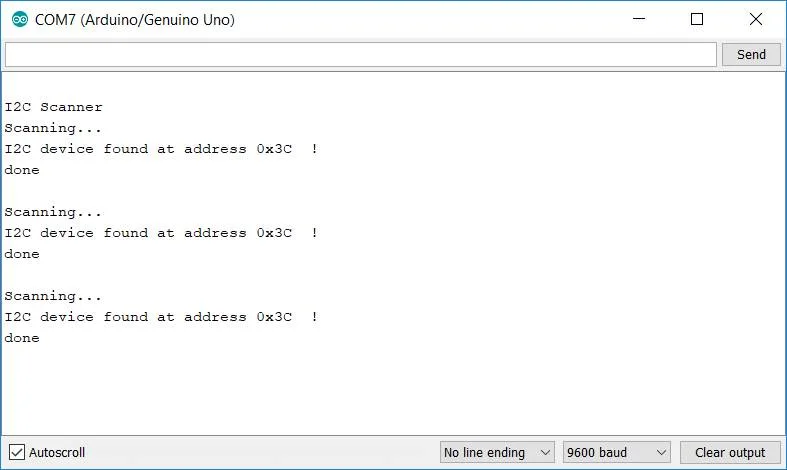
0x3C - это и есть адрес нашего дисплея. Адрес также можно посмотреть на обратной стороне дисплея - но в моем случае там было написано 0х78. С неправильным адресом, разумеется, ничего не работало. Так что лучше лишний раз проверить.
Непосредственная работа с дисплеем состоит в посылке различных команд по шине I2C, но к счастью, нам этого делать не нужно - уже написаны готовые библиотеки. Их можно скачать по ссылкам https://github.com/adafruit/Adafruit-GFX-Library и https://github.com/adafruit/Adafruit_SSD1306 соответственно. Файлы необходимо скачать и распаковать в папку Документы\Arduino\libraries. В моем случае, я распаковал файлы в папки Adafruit_SSD1306 и Adafruit-GFX-Library.
Следующим шагом необходимо указать тип используемого в проекте дисплея. Для этого достаточно в файле Adafruit_SSD1306-master\Adafruit_SSD1306.h раскомментировать соответствующую строку. Всего доступны 3 варианта, например для дисплея 128х64 код будет выглядеть так:
#define SSD1306_128_64
// #define SSD1306_128_32
// #define SSD1306_96_16
Теперь все готово, и можно выводить информацию на дисплей. Перезапускаем Arduino IDE, чтобы загрузились новые библиотеки. В качестве примера рассмотрим несложный код.
#include <Adafruit_SSD1306.h>
Adafruit_SSD1306 display(0);
static const unsigned char PROGMEM logo16_glcd_bmp[] = {
B00000000, B11000000,
B00000001, B11000000,
B00000001, B11000000,
B00000011, B11100000,
B11110011, B11100000,
B11111110, B11111000,
B01111110, B11111111,
B00110011, B10011111,
B00011111, B11111100,
B00001101, B01110000,
B00011011, B10100000,
B00111111, B11100000,
B00111111, B11110000,
B01111100, B11110000,
B01110000, B01110000,
B00000000, B00110000
};
void setup() {
display.begin(SSD1306_SWITCHCAPVCC, 0x3C);
display.clearDisplay();
display.setTextSize(1);
display.setTextColor(WHITE);
display.setCursor(0,0);
display.println("Hello, world!");
display.drawBitmap(2, 14, logo16_glcd_bmp, 16, 16, 1);
display.drawLine(0, 40, 128, 40, WHITE);
display.drawLine(10, 50, 118, 50, WHITE);
display.display();
}
void loop() {
}
Разберем код подробнее.
Переменная display хранит объект, содержащий все методы для работы с дисплеем. Далее объявляется битовый массив PROGMEM logo16_glcd_bmp, который, как нетрудно догадаться, хранит непосредственно изображение - один бит соответствует одному пикселу. В функции setup происходит инициализация дисплея, там же указывается адрес 0xC3, который мы нашли ранее. Затем вызываются функции clearDisplay, setTextSize, println, назначение которых понятно из названия. При вызове всех этих функций данные заносятся в промежуточный блок памяти. И лишь при вызове метода display() эти данные реально переносятся на экран. Такая технология называется “двойной буфер”, она позволяет избежать мерцания при обновлении экрана.
Результат - загружаем программу в Arduino и видим запрограммированную нами картинку.
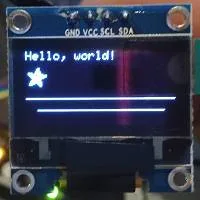
Самостоятельная работа: Вывести на экран переменную в различных форматах. Для этого воспользоваться функцией println, аналог которой для последовательного порта выглядит так:
int value = 24;
Serial.println(value);
Serial.println(value, DEC);
Serial.println(value, HEX);
Serial.println(value, OCT);
Serial.println(value, BIN);
Дополнительно можно вывести значения с датчика температуры, который мы рассматривали в предыдущей главе.
2.9 Подключаем гироскоп, компас и акселерометр
С помощью шины I2C можно подключать различные устройства, например многочисленные датчики. Для примера можно рассмотреть плату “Grove - IMU 10DOF”.
Плата работает по той же шине I2C и подключается точно так же, как и дисплей из предыдущей главы, 4 проводами. На плате находятся датчик MPU-9250, содержащий гироскоп, акселерометр и компас, и цифровой барометр BMP280.
Подключение платы точно такое же, как на картинке с дисплеем из предыдущей главы. Сам обмен данных с датчиками достаточно сложен, но готовые библиотеки для Arduino уже существуют, и их весьма просто использовать.
Чтобы получить данные с датчика MPU-9250, нужно скачать библиотеку с сайта https://github.com/Snowda/MPU9250 (выбрать Download - zip) и распаковать ее в папку Документы\Arduino\libraries. Сам код чтения данных с датчика и их вывода в последовательный порт весьма прост.
#include "Wire.h"
#include "I2Cdev.h"
#include "MPU9250.h"
MPU9250 accelgyro;
int index = 0;
void setup() {
// Запуск шины I2C
Wire.begin();
// Инициализация порта
Serial.begin(115200);
// Инициализация датчика
accelgyro.initialize();
// Проверка подключения
Serial.println("Testing device connections...");
Serial.println(accelgyro.testConnection() ? "MPU9250 connected" : "MPU9250 failed");
}
void loop() {
// Чтение данных
int16_t ax, ay, az, gx, gy, gz, mx, my, mz;
accelgyro.getMotion9(&ax, &ay, &az, &gx, &gy, &gz, &mx, &my, &mz);
// Получение ускорения или вращения (опционально)
//accelgyro.getAcceleration(&ax, &ay, &az);
//accelgyro.getRotation(&gx, &gy, &gz);
// Вывод в порт
Serial.print(index); Serial.print("\t");
Serial.print(ax); Serial.print("\t");
Serial.print(ay); Serial.print("\t");
Serial.print(az); Serial.print("\t");
Serial.print(gx); Serial.print("\t");
Serial.print(gy); Serial.print("\t");
Serial.print(gz); Serial.print("\t");
Serial.print(mx); Serial.print("\t");
Serial.print(my); Serial.print("\t");
Serial.println(mz);
index++;
}
Как можно видеть, все просто, и для получения данных достаточно одной строчки кода getMotion9. Остальной код имеет вспомогательное значение, и служит для передачи данных в serial port. Разумеется, вместо него можно использовать что-то другое, например включать или выключать светодиод, если данные превосходят некую заданную величину.
Переменная index используется для вывода результатов с увеличением счетчика. Она создана в виде глобальной переменной, т.к. функция loop каждый раз вызывается заново. Стоит заметить, что при работе программы в течении долгого времени, переменная index может переполниться, для избежания таких случаев стоит использовать тип данных с большей разрядностью.
Запустив программу, мы получим в Serial Monitor данные типа таких:
0, 225,153,15401, 22,44,15, 540,302,192
1, 223,175,15434, 7,41,15, 540,302,192
2, 226,161,15417, 3,46,16, 540,302,192
3, 233,166,15411, 7,51,3, 540,302,192
4, 233,166,15411, 13,44,2, 540,302,192
5, 223,161,15435, 13,44,2, 540,302,192
Каждый датчик - 3х-осевой, соответственно мы имеем 3 колонки цифр с каждого из сенсоров (акселерометр, гироскоп и компас). Примерно такие же датчики стоят и в смартфонах, что используется например в играх, для управления наклонами устройства.
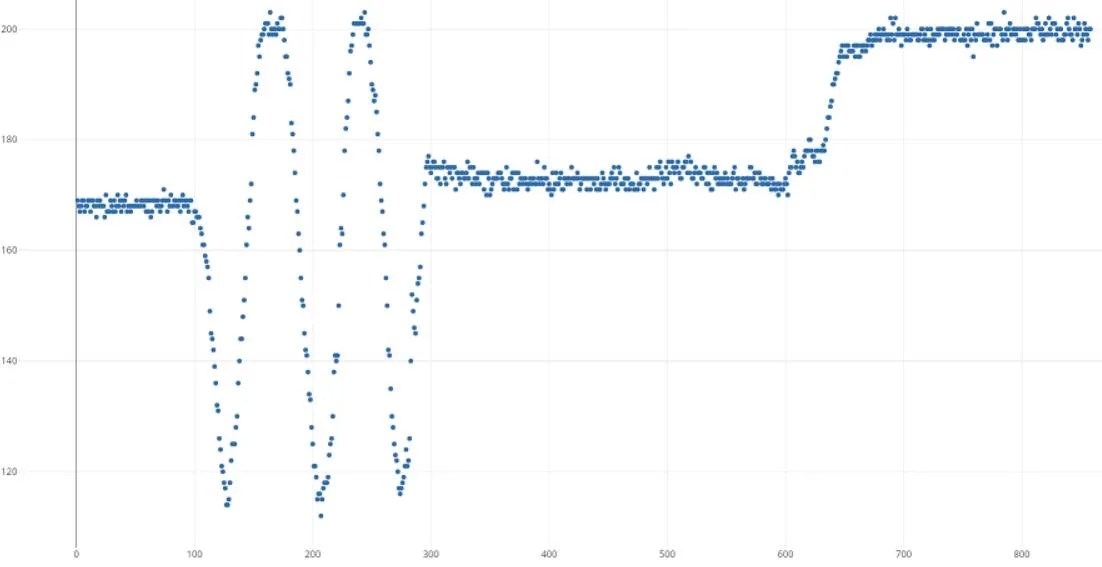
Данные также можно открыть в любой программе построения графиков, например онлайн на https://plot.ly/create/, и наглядно посмотреть как изменяются значения при вращении или повороте датчика. К примеру, на картинке показан график с магнитометра при поднесении к датчику металлического предмета.
Сам график построен с помощью бесплатного сервиса https://plot.ly/create/.
Чтение данных с барометра BMP280 аналогично. Нужно скачать библиотеки с сайта https://github.com/adafruit/Adafruit_BMP280_Library и поместить их в папку Документы\Arduino\libraries.
Код аналогичен приведенному выше.
#include <Wire.h>
#include <SPI.h>
#include <Adafruit_Sensor.h>
#include <Adafruit_BMP280.h>
Adafruit_BMP280 bmp;
void setup() {
Serial.begin(115200);
Serial.println(F("BMP280 test"));
if (!bmp.begin()) {
Serial.println(F("Could not find a valid BMP280 sensor"));
while (1);
}
}
void loop() {
// Чтение температуры
Serial.print(F("T = "));
Serial.print(bmp.readTemperature());
Serial.println(" *C");
// Атмосферное давление
Serial.print(F("Pressure = "));
Serial.print(bmp.readPressure());
Serial.println(" Pa");
// Барометрическая высота относительно “нулевой” отметки
Serial.print(F("Approx altitude = "));
Serial.print(bmp.readAltitude(1013.25)); // Давление на “нулевой” отметке
Serial.println(" m");
Serial.println();
delay(2000);
}
Разумеется, атмосферное давление не меняется столь же быстро, как показания акселерометра. Оставив программу работать некоторое время, можно получить график изменения атмосферного давления. Барометрическая высота кстати, активно используется в авиации, т.к. позволяет получать довольно-таки точную высоту над уровнем моря относительно нулевой отметки. Точность цифровых датчиков весьма высока, и позволяет улавливать даже разницу в высоте менее 1м. Это используется например, в квадрокоптерах для удержания заданной высоты полета.
Самостоятельная работа #1: Вывести на графике изменение атмосферного давления за ночь. Т.к. давление изменяется медленно, паузу в коде можно увеличить, это уменьшит требуемое количество сохраняемых данных.
Самостоятельная работа #2: Создать устройство “тревожной сигнализации”, которое будет мигать светодиодом и включать звук, если кто-то сдвинул прибор с места. Для этого при включении устройства стоит запоминать текущее значение акселерометра или компаса, и если значения вышли за заданные пределы, значит устройство было сдвинуто. Также можно предусмотреть отдельную кнопку “сброс” для запоминания новых значений. Разместив такой прибор в компактном корпусе, его можно использовать например, для охраны чемодана.
2.10 Подключаем часы реального времени (RTC)
Мы уже знаем, как подключить к Arduino внешнюю нагрузку через полевой транзистор или реле, как запрограммировать паузы и считывать температуру с внешнего сенсора. Допустим, мы решили сделать полив цветов по расписанию - утром и вечером. Но как Arduino узнает, какое сейчас время суток? Для этого может использоваться специальная микросхема - модуль часов реального времени (Real Time Clock). Данный модуль передает данные по I2C, время хранится в специальной микросхеме DS1307, на плате также есть батарейка, обеспечивающая работу модуля когда питание отключено.
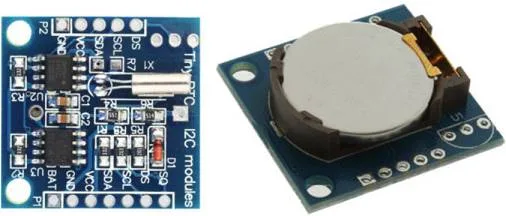
Подключение модуля к Arduino весьма просто.
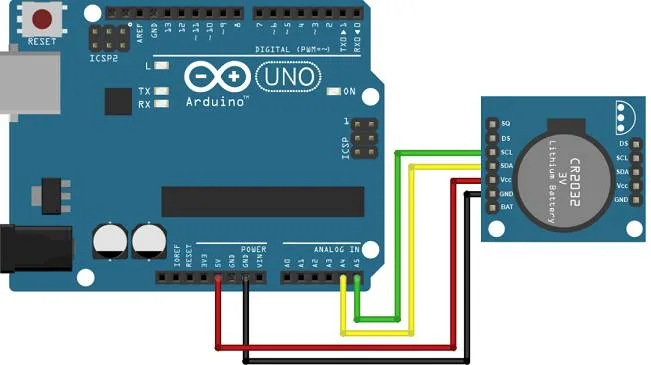
Для использования модуля, необходимо скачать и установить библиотеку https://github.com/Makuna/Rtc.
Пример использования DS1707 показан ниже.
#include <Wire.h>
#include <RtcDS1307.h>
RtcDS1307<TwoWire> Rtc(Wire);
void setup ()
{
Serial.begin(57600);
Rtc.Begin();
// Если время не было установлено, установить его
if (!Rtc.IsDateTimeValid()) {
RtcDateTime compiled = RtcDateTime(__DATE__, __TIME__);
Rtc.SetDateTime(compiled);
}
// Запустить отсчет времени, если не запущен
if (!Rtc.GetIsRunning()) {
Rtc.SetIsRunning(true);
}
// Выход square wave не используется
Rtc.SetSquareWavePin(DS1307SquareWaveOut_Low);
}
void loop ()
{
if (!Rtc.IsDateTimeValid()) {
// Ошибка, возможно, пропадание питания при отсутствии батареи
Serial.println("RTC Error!");
return;
}
RtcDateTime now = Rtc.GetDateTime();
Serial.println(now.Year());
Serial.println(now.Month());
Serial.println(now.Day());
Serial.println(now.Hour());
Serial.println(now.Minute());
Serial.println(now.Second());
Serial.println();
// 10с пауза
delay(10000);
}
Код довольно-таки прост. Если часы DS1307 не установлены (функция IsDateTimeValid возвращает FALSE), то они устанавливаются с помощью констант __DATE__ и __TIME__ - они содержат время компиляции программы. Таким образом, при первом запуске в таймер будет автоматически занесено текущее время. Затем с помощью функции GetDateTime мы получаем время и дату, из которой можно узнать год, месяц, день, часы, минуты и секунды.